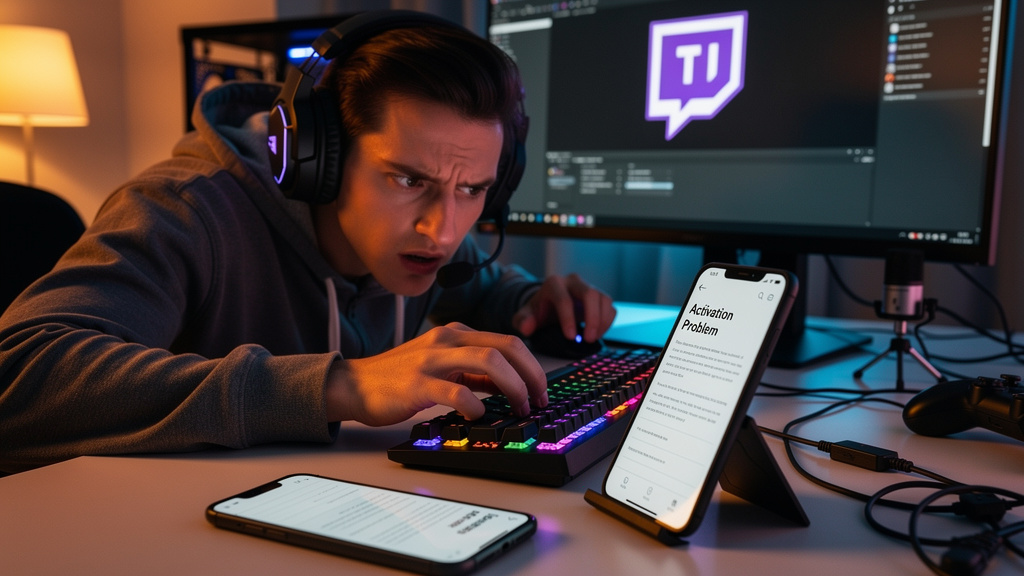
Vous tentez d'activer Twitch sur votre télévision, votre console ou votre boîtier connecté, et la page twitch tv/activate refuse de fonctionner. Le code tourne en boucle, le bouton ne répond pas, ou l'écran reste désespérément figé. Ce genre de blocage arrive plus souvent qu'on ne le croit, et les causes sont multiples : session expirée, navigateur capricieux, problème de réseau ou simple bug temporaire côté serveur. Bonne nouvelle : dans la grande majorité des cas, la solution se trouve en quelques minutes, sans avoir à contacter le support. Voici cinq approches concrètes pour débloquer la situation, classées de la plus simple à la plus technique.
Comment fonctionne l'activation d'un appareil sur Twitch
Twitch, propriété d'Amazon depuis 2014, est une plateforme de streaming en direct qui couvre aussi bien le jeu vidéo que la musique, l'art ou les discussions en temps réel. Pour regarder du contenu sur un appareil autre que votre ordinateur — une smart TV, une PlayStation, une Xbox ou un Amazon Fire Stick — la plateforme utilise un système d'activation par code.
Le principe est simple. Vous ouvrez l'application Twitch sur votre appareil, qui génère un code d'activation unique à six caractères. Vous vous rendez ensuite sur un navigateur (ordinateur ou smartphone), vous connectez à votre compte Twitch, puis vous saisissez ce code sur la page d'activation officielle. Une fois validé, l'appareil est lié à votre compte et vous pouvez regarder vos streamers préférés sans saisir vos identifiants à chaque fois.
Ce processus paraît linéaire, mais il repose sur plusieurs éléments qui doivent fonctionner simultanément : une connexion internet stable, un compte Twitch actif, un navigateur à jour et des serveurs Twitch opérationnels. Si l'un de ces maillons lâche, l'activation échoue. La page twitch.tv/activate est régulièrement mise à jour par Twitch Interactive, Inc., ce qui signifie que les procédures peuvent légèrement évoluer. Mieux vaut donc toujours vérifier que vous utilisez bien l'URL officielle et non une page tierce.
Un détail souvent négligé : le code d'activation expire rapidement, généralement en quelques minutes. Si vous tardez à le saisir — parce que vous cherchez votre mot de passe ou que vous changez d'appareil en cours de route — le code devient invalide et l'application en génère un nouveau. Recommencer depuis l'application est alors la seule option.
Les erreurs les plus fréquentes qui bloquent l'activation
Avant de chercher une solution, identifier précisément ce qui coince fait gagner un temps considérable. Plusieurs scénarios reviennent systématiquement dans les forums et auprès du support Twitch.
Le premier problème est la saisie incorrecte du code. Les codes d'activation mélangent chiffres et lettres majuscules, et certains caractères se ressemblent visuellement : le zéro et la lettre O, le chiffre 1 et la lettre I. Une seule erreur de frappe suffit à invalider la tentative. Sur mobile, la correction automatique peut aussi modifier un caractère sans que vous vous en rendiez compte.
Le deuxième cas fréquent : l'URL mal tapée. Certains utilisateurs saisissent "twitch.tv/activate" directement dans la barre d'adresse du navigateur intégré à leur TV, qui ne supporte pas toujours cette page. D'autres ajoutent un "www" ou omettent le slash. L'adresse exacte doit être ouverte dans un navigateur externe, sur ordinateur ou smartphone.
Vient ensuite le problème de session non connectée. La page d'activation exige d'être connecté à son compte Twitch avant de saisir le code. Si vous n'êtes pas authentifié, la validation échoue sans message d'erreur explicite. Vérifiez toujours que votre avatar apparaît en haut à droite de la page avant de valider.
Les serveurs Twitch peuvent aussi être en cause. Des maintenances ou des pics de trafic provoquent parfois des erreurs 503 ou des pages qui ne chargent pas. Dans ce cas, aucune manipulation côté utilisateur ne résoudra le problème : il faut attendre. Le site Downdetector permet de vérifier en temps réel si d'autres utilisateurs signalent des problèmes similaires.
Cinq solutions pour débloquer twitch tv/activate en quelques minutes
Ces cinq méthodes couvrent les causes les plus répandues. Appliquez-les dans l'ordre : la première suffit souvent à régler le problème.
- Rafraîchir le code depuis l'application : quittez complètement l'application Twitch sur votre appareil, relancez-la et notez le nouveau code affiché. Ne perdez pas de temps : saisissez-le immédiatement sur la page d'activation depuis votre navigateur.
- Utiliser un navigateur différent : si vous utilisiez Chrome, passez sur Firefox ou Edge. Certains bugs d'affichage sont spécifiques à un navigateur. Videz également le cache et les cookies avant de réessayer.
- Se déconnecter puis se reconnecter à Twitch : sur le navigateur que vous utilisez pour activer l'appareil, déconnectez-vous de votre compte Twitch, reconnectez-vous, puis revenez sur la page d'activation avec un code fraîchement généré.
- Vérifier et redémarrer la connexion réseau : une connexion instable peut interrompre la validation côté serveur. Redémarrez votre box internet, reconnectez votre appareil au Wi-Fi et relancez la procédure depuis le début.
- Désinstaller et réinstaller l'application Twitch sur l'appareil concerné. Cette opération efface les données corrompues qui peuvent empêcher la génération d'un code valide. Après réinstallation, le processus repart sur des bases saines.
Une astuce supplémentaire : si vous utilisez un VPN, désactivez-le pendant l'activation. Certains serveurs VPN sont bloqués par Twitch, ce qui empêche la validation du code même si tout le reste est correct. Une fois l'appareil activé, vous pouvez réactiver le VPN sans problème.
Quand les solutions classiques ne suffisent pas
Si les cinq méthodes précédentes n'ont rien changé, le problème vient probablement de l'une de ces trois sources : un compte Twitch suspendu ou restreint, un appareil incompatible avec la version actuelle de l'application, ou une panne temporaire des serveurs d'Amazon.
Un compte suspendu ne génère pas de message d'erreur explicite sur la page d'activation. La validation semble échouer sans raison apparente. Connectez-vous à twitch.tv depuis un navigateur et vérifiez si vous pouvez accéder normalement à votre profil et à vos abonnements. Si une bannière d'avertissement apparaît, votre compte fait l'objet d'une restriction.
Certains appareils anciens ne reçoivent plus les mises à jour de l'application Twitch. Une smart TV de plus de cinq ans, par exemple, peut embarquer une version de l'application qui n'est plus compatible avec le système d'activation actuel. Dans ce cas, vérifiez si une mise à jour est disponible dans le store de votre appareil. Si l'application n'est plus maintenue sur votre modèle, l'utilisation d'un Chromecast ou d'un Amazon Fire Stick récent constitue une alternative fiable.
Enfin, consultez le Twitch Status (status.twitch.tv) pour savoir si un incident est en cours. Les pannes sont généralement résolues en moins d'une heure, et Twitch communique sur ces incidents via son compte Twitter officiel.
Contacter le support Twitch : ce qu'il faut préparer
Le support Twitch est joignable via la page help.twitch.tv. Avant d'ouvrir un ticket, rassemblez les informations suivantes pour accélérer le traitement : le nom de votre appareil et son système d'exploitation, la version de l'application Twitch installée, une capture d'écran du message d'erreur si vous en avez un, et la liste des solutions déjà tentées.
Le support répond généralement sous 24 à 48 heures. Pour les problèmes d'activation, les agents demandent souvent de tester l'activation sur un autre appareil pour isoler la cause. Préparez-vous à cette étape : elle permet de déterminer si le problème vient de votre compte ou de l'appareil spécifique.
Une alternative moins connue : la communauté Twitch sur Reddit (r/Twitch) regroupe des millions d'utilisateurs et des bénévoles très réactifs. Les bugs récents y sont souvent signalés avant même que le support officiel ne les reconnaisse. Une recherche rapide avec le message d'erreur que vous rencontrez suffit parfois à trouver une solution en quelques minutes, sans attendre la réponse du support.
Si votre problème persiste après tout cela, gardez à l'esprit que Twitch déploie des mises à jour régulières. Un bug qui bloque l'activation aujourd'hui peut disparaître avec la prochaine version de l'application, sans aucune action de votre part. Vérifier les mises à jour disponibles sur votre appareil reste donc un réflexe utile à adopter en dernier recours.