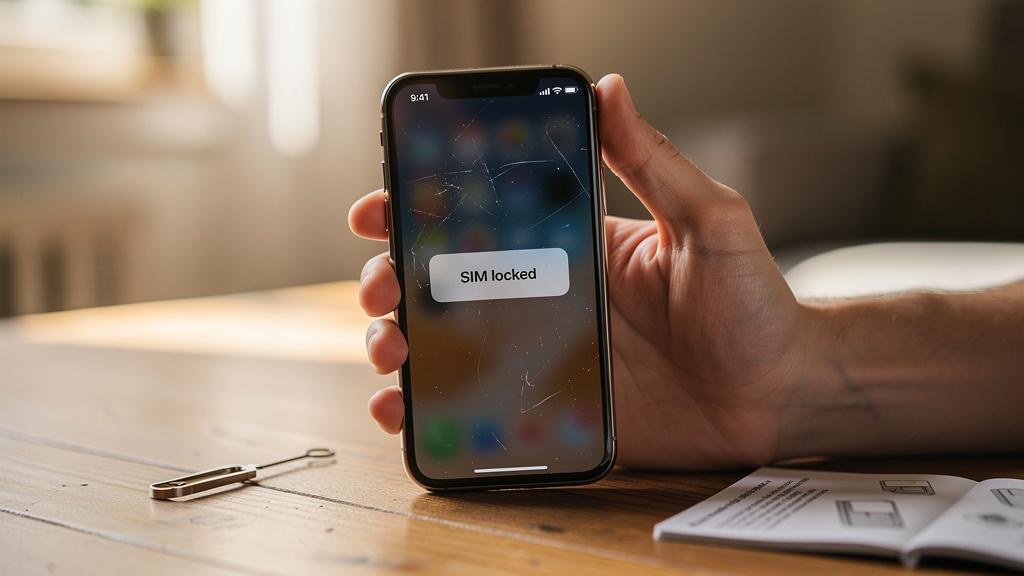
Une carte SIM verrouillée sur iPhone peut transformer une journée ordinaire en véritable cauchemar numérique. Plus d'appels, plus de données mobiles, plus d'accès aux services essentiels. Ce problème touche des milliers d'utilisateurs chaque année, qu'il s'agisse d'un code PIN saisi trois fois de trop, d'un changement d'opérateur mal anticipé ou d'une mise à jour iOS qui perturbe la configuration réseau. La bonne nouvelle : dans la grande majorité des cas, la situation se résout sans passer par un technicien. Ce guide présente 7 solutions concrètes, classées du plus simple au plus technique, pour récupérer l'accès à votre réseau rapidement. Avant de contacter votre opérateur ou de vous précipiter en boutique, testez ces méthodes.
Ce que signifie vraiment un verrouillage de carte SIM
Une carte SIM (Subscriber Identity Module) est une carte à puce qui identifie votre ligne auprès du réseau de votre opérateur. Sans elle, votre iPhone n'est qu'un appareil Wi-Fi. Le verrouillage peut prendre deux formes bien distinctes, souvent confondues à tort.
Le premier type est le verrouillage par code PIN. Chaque carte SIM peut être protégée par un code à 4 chiffres. Si vous saisissez ce code incorrectement trois fois de suite, la carte se bloque et réclame le code PUK (Personal Unblocking Key), un code à 8 chiffres fourni par votre opérateur. Dix tentatives PUK erronées rendent la carte définitivement inutilisable.
Le second type est le verrouillage opérateur. Votre iPhone est alors configuré pour n'accepter que les cartes SIM d'un opérateur spécifique — Orange, SFR, Bouygues Telecom ou autre. Ce verrouillage est courant sur les appareils achetés avec un abonnement subventionné. Changer d'opérateur sans déverrouiller l'appareil au préalable déclenche un message d'erreur immédiat.
Un troisième cas existe, moins évident : les bugs logiciels liés aux mises à jour iOS. Certaines versions d'iOS ont provoqué des dysfonctionnements temporaires dans la lecture des cartes SIM, affichant à tort un message de verrouillage alors que la carte et l'appareil fonctionnent normalement. Apple corrige généralement ces anomalies via des mises à jour correctives.
Identifier précisément la nature du verrouillage conditionne entièrement la solution à appliquer. Un message "SIM verrouillée" avec demande de PIN ne se traite pas de la même façon qu'un message "SIM non valide" ou "Aucun service".
Les 7 méthodes pour déverrouiller votre carte SIM sur iPhone
Ces solutions couvrent les situations les plus fréquentes. Appliquez-les dans l'ordre pour gagner du temps.
1. Saisir le bon code PIN
Si votre iPhone demande un code PIN SIM, vérifiez d'abord que vous utilisez le bon. Le code PIN par défaut est souvent 0000 ou 1234 selon les opérateurs, mais il a peut-être été modifié. Ne tentez pas plusieurs combinaisons au hasard : trois erreurs suffisent à bloquer définitivement l'accès.
2. Utiliser le code PUK
Votre carte est bloquée après trois tentatives PIN incorrectes ? Récupérez votre code PUK sur votre espace client en ligne, sur la pochette cartonnée d'origine de votre SIM, ou en appelant le service client de votre opérateur. Sur iPhone, allez dans Réglages > Opérateur, saisissez le PUK quand l'interface le demande, puis créez un nouveau code PIN.
3. Redémarrer l'iPhone
Simple mais souvent efficace. Un redémarrage complet efface les états transitoires du système et force la relecture de la carte SIM. Éteignez l'appareil, attendez 30 secondes, rallumez-le. Cette manipulation résout une part significative des faux positifs liés aux bugs iOS.
4. Retirer et réinsérer la carte SIM
Un mauvais contact physique peut générer un message d'erreur trompeur. Utilisez l'outil d'éjection fourni avec votre iPhone (ou un trombone fin) pour extraire le tiroir SIM, retirez la carte, nettoyez délicatement les contacts dorés avec un chiffon sec, puis réinsérez l'ensemble.
5. Désactiver puis réactiver le code PIN SIM
Dans Réglages > Téléphone > PIN de la carte SIM, vous pouvez désactiver le code PIN, redémarrer l'appareil, puis le réactiver. Cette manipulation réinitialise parfois les états bloqués sans toucher aux données.
6. Mettre à jour iOS
Certains bugs de gestion SIM sont corrigés dans les mises à jour iOS. Connectez-vous en Wi-Fi, allez dans Réglages > Général > Mise à jour logicielle et installez la version disponible. Le site officiel d'Apple (support.apple.com) référence les correctifs associés à chaque version.
7. Contacter votre opérateur pour un déverrouillage réseau
Si votre iPhone est verrouillé sur un opérateur et que vous souhaitez changer, la démarche est la suivante :
- Contactez votre opérateur actuel par téléphone ou via votre espace client
- Demandez explicitement le déverrouillage SIM (ou "débridage réseau")
- Fournissez l'IMEI de votre appareil (trouvable dans Réglages > Général > Informations)
- Attendez la confirmation par e-mail ou SMS, généralement sous 24 à 72 heures
- Insérez la nouvelle SIM et connectez-vous à iTunes ou Finder pour finaliser le déverrouillage si nécessaire
En France, les opérateurs sont tenus de déverrouiller gratuitement tout appareil après une période contractuelle, conformément aux règles encadrées par l'ANFR (Autorité Nationale des Fréquences).
Pourquoi votre iPhone se retrouve dans cette situation
Comprendre l'origine du problème aide à ne pas le reproduire. Trois causes concentrent la majorité des cas rencontrés.
La première : une erreur de saisie du code PIN. Les utilisateurs qui activent le PIN SIM pour sécuriser leur ligne oublient parfois qu'il s'agit d'un code distinct du code de déverrouillage de l'écran. La confusion entre les deux est fréquente, surtout lors d'un changement d'appareil.
La deuxième cause est le changement d'opérateur sans préparation. Acheter un iPhone reconditionné ou d'occasion sans vérifier son statut de verrouillage réseau est une erreur classique. Un appareil vendu avec un abonnement Orange ou SFR peut rester verrouillé sur cet opérateur même après revente.
La troisième, souvent négligée : les bugs logiciels post-mise à jour. Plusieurs versions d'iOS ont provoqué des dysfonctionnements dans la reconnaissance des cartes SIM, notamment sur les modèles iPhone 12 et iPhone 13. Ces bugs se manifestent par un message de verrouillage ou "Pas de service" alors que la SIM est parfaitement valide. La restauration via iTunes ou la mise à jour vers une version stable corrige généralement le problème.
Un quatrième facteur mérite attention : les cartes SIM vieillissantes. Une puce physiquement dégradée peut provoquer des erreurs de lecture interprétées à tort comme un verrouillage. Si toutes les solutions logicielles échouent, demandez à votre opérateur un remplacement de SIM avec conservation du numéro.
Bonnes pratiques pour ne plus subir ce type de blocage
La prévention vaut mieux que le dépannage d'urgence. Quelques habitudes simples éliminent la quasi-totalité des risques de verrouillage.
Notez votre code PUK dès la réception de votre SIM et conservez-le dans un endroit sûr, distinct de votre téléphone. La pochette cartonnée d'origine contient ce code, mais elle se perd facilement. Un gestionnaire de mots de passe sécurisé est une bonne solution de stockage.
Si vous n'avez pas de raison particulière de protéger votre SIM par un PIN, désactivez cette option. La plupart des utilisateurs n'en ont pas besoin : le code de déverrouillage de l'écran et Face ID suffisent à sécuriser l'accès à l'appareil. Moins de couches de sécurité inutiles, moins de risques de blocage accidentel.
Avant d'acheter un iPhone d'occasion, vérifiez systématiquement son statut de déverrouillage réseau. Demandez au vendeur de l'indiquer par écrit. Sur le site Apple, l'outil de vérification de couverture de garantie permet parfois d'obtenir des informations sur le statut de l'appareil via son numéro de série.
Gardez enfin votre iOS à jour. Les versions récentes corrigent les bugs de gestion SIM et améliorent la stabilité des connexions réseau. Activer les mises à jour automatiques la nuit, en Wi-Fi, évite de se retrouver sur une version obsolète sans s'en apercevoir.
Quand passer par le support Apple ou un technicien
Toutes les solutions précédentes ont échoué ? Ce n'est pas une raison de paniquer. Certains problèmes dépassent ce qu'un utilisateur peut résoudre seul, et c'est normal.
Contactez le support Apple directement via support.apple.com ou en vous rendant dans un Apple Store. Les techniciens disposent d'outils de diagnostic qui détectent les défauts matériels du lecteur SIM, les problèmes de baseband (le composant qui gère les communications cellulaires) ou les anomalies logicielles profondes.
Si votre iPhone est encore sous garantie Apple ou couvert par AppleCare+, une réparation ou un remplacement peut être pris en charge sans frais. Hors garantie, un diagnostic en boutique reste souvent moins coûteux qu'une intervention chez un réparateur tiers pour ce type de problème spécifique.
Un dernier recours : la restauration complète via iTunes ou Finder. Cette opération efface l'appareil et réinstalle iOS depuis zéro. Elle résout les blocages logiciels persistants que les mises à jour classiques ne parviennent pas à corriger. Sauvegardez vos données au préalable via iCloud ou votre ordinateur — c'est une étape non négociable avant toute restauration.