
Dans un monde numérique en constante évolution, la sécurité de vos appareils est primordiale. Ce guide complet vous dévoile les meilleures pratiques pour télécharger et installer des logiciels en toute sérénité. Découvrez comment protéger vos données, éviter les pièges des cybercriminels et optimiser les performances de votre ordinateur. Que vous soyez novice ou expert, ces conseils essentiels vous aideront à naviguer en toute confiance dans l'univers des logiciels.
1. Choisir des sources fiables pour vos téléchargements
La première étape cruciale pour assurer la sécurité de vos téléchargements est de choisir des sources fiables. Privilégiez toujours les sites officiels des éditeurs de logiciels ou les plateformes de téléchargement réputées. Ces sources garantissent que les fichiers que vous téléchargez sont authentiques et exempts de malwares.
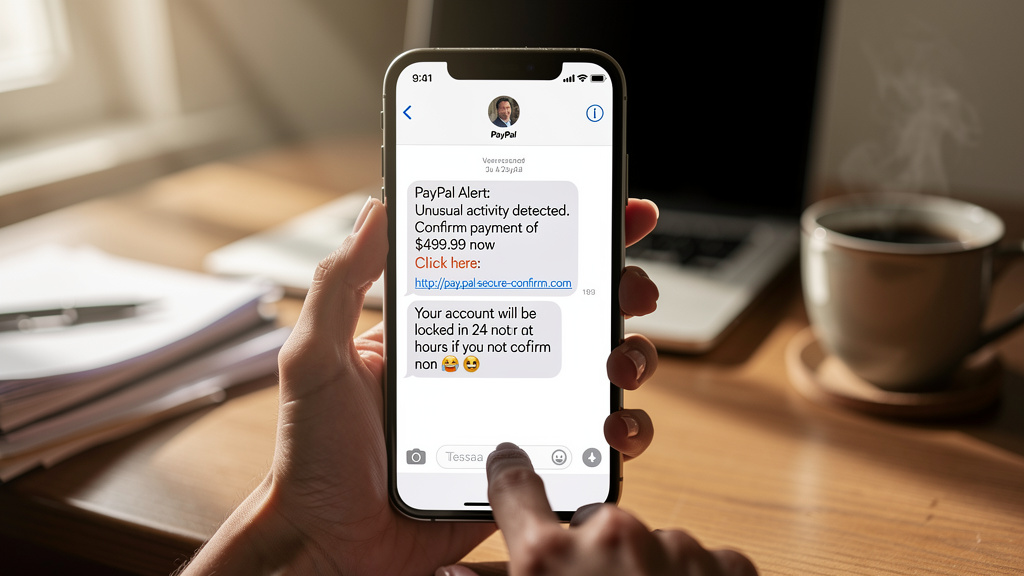
Méfiez-vous des sites proposant des versions "crackées" ou gratuites de logiciels payants. Ces plateformes sont souvent des nids à virus et peuvent compromettre sérieusement la sécurité de votre système. De même, évitez les liens de téléchargement provenant d'e-mails non sollicités ou de pop-ups intempestifs, qui sont fréquemment utilisés par les cybercriminels pour diffuser des logiciels malveillants.
Pour vérifier la fiabilité d'un site, observez l'URL. Un site sécurisé commence par "https://" et affiche un cadenas dans la barre d'adresse. Vous pouvez aussi consulter les avis d'autres utilisateurs et vérifier la réputation du site sur des forums spécialisés ou des plateformes d'évaluation en ligne.
N'hésitez pas à utiliser des outils de vérification de liens comme VirusTotal ou URLVoid pour scanner l'URL avant de procéder au téléchargement. Ces services peuvent vous alerter sur d'éventuelles menaces associées au site ou au fichier que vous vous apprêtez à télécharger.
2. Vérifier l'intégrité des fichiers téléchargés
Une fois le fichier téléchargé, il est crucial de vérifier son intégrité pour s'assurer qu'il n'a pas été altéré ou corrompu pendant le processus de téléchargement. Cette étape est souvent négligée mais elle est essentielle pour garantir la sécurité de votre système.
La méthode la plus courante pour vérifier l'intégrité d'un fichier est d'utiliser les sommes de contrôle (ou checksums). Il s'agit d'une séquence de caractères unique générée à partir du contenu du fichier. Les éditeurs de logiciels fournissent généralement ces sommes de contrôle sur leur site officiel. Vous pouvez utiliser des outils comme MD5sum ou SHA256sum pour générer la somme de contrôle de votre fichier téléchargé et la comparer avec celle fournie par l'éditeur.
Une autre méthode consiste à utiliser un antivirus à jour pour scanner le fichier avant de l'exécuter. Les antivirus modernes sont capables de détecter la plupart des menaces connues et peuvent vous alerter si le fichier présente un risque potentiel.
Pour les utilisateurs plus avancés, il existe des outils spécialisés comme Sysinternals Sigcheck qui permettent de vérifier la signature numérique des fichiers exécutables. Une signature valide garantit que le fichier provient bien de l'éditeur déclaré et n'a pas été modifié depuis sa création.
3. Configurer votre environnement pour une installation sécurisée
Avant de procéder à l'installation d'un nouveau logiciel, il est important de préparer votre environnement pour minimiser les risques. Commencez par mettre à jour votre système d'exploitation et vos logiciels existants. Les mises à jour contiennent souvent des correctifs de sécurité essentiels qui peuvent vous protéger contre les dernières menaces.
Activez ou configurez votre pare-feu pour contrôler les connexions entrantes et sortantes. Cela peut empêcher un logiciel malveillant de communiquer avec des serveurs distants ou d'ouvrir des ports non autorisés sur votre système.
Créez un point de restauration de votre système avant d'installer un nouveau logiciel. Cette précaution vous permettra de revenir à un état stable de votre système en cas de problème lors de l'installation. Sous Windows, vous pouvez utiliser l'outil "Création d'un point de restauration" intégré au système. Pour macOS, Time Machine offre une fonctionnalité similaire.
Envisagez d'utiliser un environnement virtuel ou un bac à sable (sandbox) pour tester de nouveaux logiciels avant de les installer sur votre système principal. Des outils comme VirtualBox ou Sandboxie vous permettent de créer un environnement isolé où vous pouvez exécuter des logiciels sans risquer de compromettre votre système principal.
4. Maîtriser le processus d'installation
L'installation d'un logiciel est une étape critique où la vigilance est de mise. Optez toujours pour l'installation personnalisée plutôt que l'installation rapide ou recommandée. Cette option vous permet de contrôler chaque étape du processus et de décocher les options indésirables.
Soyez particulièrement attentif aux logiciels bundlés, ces programmes supplémentaires qui sont souvent proposés lors de l'installation. Ils peuvent inclure des barres d'outils, des extensions de navigateur ou d'autres logiciels que vous n'avez pas demandés. Ces ajouts peuvent non seulement ralentir votre système mais aussi compromettre votre vie privée en collectant des données sur votre navigation.
Lisez attentivement chaque écran de l'assistant d'installation. Les cases pré-cochées sont souvent utilisées pour installer des logiciels supplémentaires ou modifier vos paramètres par défaut. N'hésitez pas à décocher ces options si elles ne correspondent pas à vos besoins.
Si vous installez un logiciel open source, vérifiez les options de compilation. Certains logiciels proposent des versions avec ou sans télémétrie, ou avec des fonctionnalités de sécurité renforcées. Choisissez la version qui correspond le mieux à vos besoins en matière de confidentialité et de sécurité.
5. Configurer et maintenir vos logiciels après l'installation
Une fois l'installation terminée, la sécurité de vos logiciels nécessite une attention continue. Commencez par configurer les paramètres de confidentialité du logiciel nouvellement installé. Limitez la collecte de données et les autorisations accordées au strict nécessaire pour le fonctionnement du programme.
Activez les mises à jour automatiques lorsque c'est possible. Les éditeurs publient régulièrement des correctifs de sécurité qui protègent contre les vulnérabilités nouvellement découvertes. Si les mises à jour automatiques ne sont pas disponibles, créez un rappel pour vérifier manuellement les mises à jour à intervalles réguliers.
Familiarisez-vous avec les fonctionnalités de sécurité intégrées au logiciel. De nombreux programmes offrent des options pour chiffrer les données, limiter l'accès à certaines fonctionnalités ou bloquer les connexions non autorisées. Activez ces fonctionnalités pour renforcer la sécurité de vos données et de votre système.
Enfin, surveillez régulièrement l'activité du logiciel sur votre système. Utilisez le gestionnaire des tâches ou l'moniteur d'activité pour vérifier que le programme ne consomme pas des ressources excessives ou n'effectue pas d'opérations suspectes en arrière-plan. Si vous remarquez un comportement anormal, n'hésitez pas à désinstaller le logiciel et à rechercher une alternative plus sûre.
En suivant ces conseils, vous pouvez grandement réduire les risques liés au téléchargement et à l'installation de logiciels. La sécurité en ligne est un processus continu qui nécessite vigilance et proactivité. En restant informé et en appliquant ces bonnes pratiques, vous pouvez profiter pleinement des avantages des logiciels tout en préservant la sécurité de votre système et de vos données personnelles.