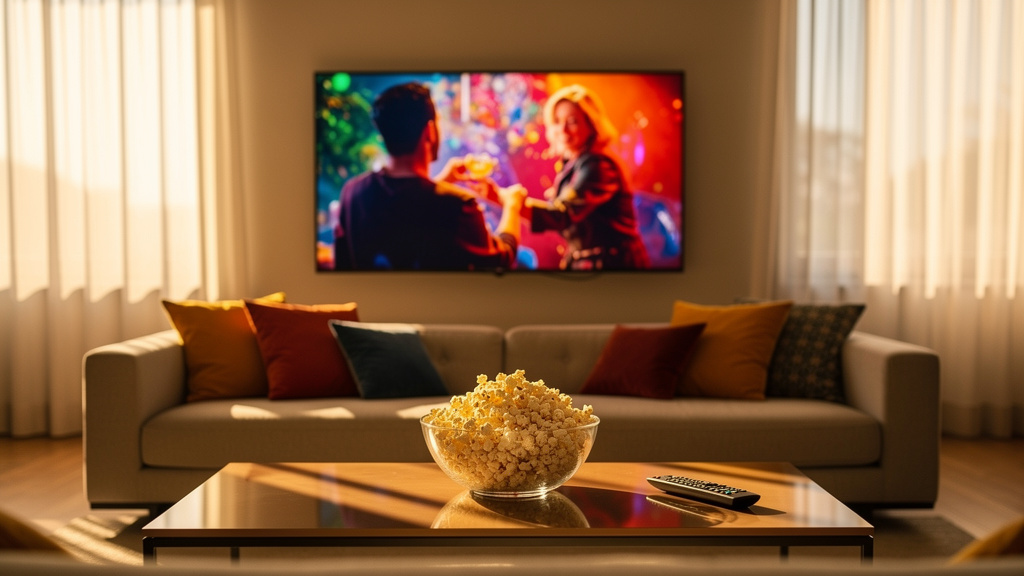

L'intégration de Google à votre téléviseur intelligent transforme radicalement l'expérience de visionnage en donnant accès à un univers de contenu quasi illimité. Ce processus, souvent perçu comme complexe, peut en réalité être réalisé en quelques étapes simples, même pour les utilisateurs novices en technologie. Ce guide détaille la marche à suivre selon le type de Smart TV que vous possédez, les prérequis techniques nécessaires, et les astuces pour optimiser votre installation. Suivez ces instructions précises pour profiter pleinement des services Google sur grand écran.
Comprendre les différentes options d'installation selon votre modèle de Smart TV
L'installation de Google sur une Smart TV varie considérablement selon le système d'exploitation de votre téléviseur. Les téléviseurs dotés d'Android TV bénéficient d'une intégration native des services Google, ce qui simplifie grandement la procédure. Ces modèles, fabriqués par Sony, Phillips, ou TCL, disposent du Play Store préinstallé, permettant d'accéder directement aux applications Google sans manipulation complexe.
Pour les propriétaires de Smart TV Samsung fonctionnant sous Tizen OS, l'approche diffère. Ces téléviseurs n'offrent pas d'accès direct au Play Store, mais proposent néanmoins plusieurs applications Google via leur magasin d'applications propriétaire. YouTube, Google Play Films et Netflix sont généralement disponibles dans le Samsung App Store. Pour d'autres services comme Google Photos ou Google Drive, des solutions alternatives existent, comme l'utilisation de la fonction de miroir d'écran ou l'ajout d'un appareil externe.
Les téléviseurs LG équipés de webOS présentent des limitations similaires. Le LG Content Store propose certaines applications Google, mais pas l'ensemble de l'écosystème. Pour ces téléviseurs, l'installation d'un appareil de streaming externe représente souvent la solution la plus efficace pour accéder à l'univers Google complet.
Les Smart TV plus anciennes ou de marques moins connues peuvent ne pas supporter directement les services Google. Dans ces cas, l'acquisition d'un dongle HDMI comme le Chromecast ou d'un boîtier Android TV externe constitue la meilleure option. Ces appareils transforment n'importe quel téléviseur équipé d'un port HDMI en véritable plateforme Google.
Il convient de noter que la compatibilité matérielle joue un rôle déterminant dans le processus d'installation. Les téléviseurs plus récents (fabriqués après 2017) offrent généralement une meilleure prise en charge des applications modernes et des fonctionnalités avancées. Avant toute tentative d'installation, vérifiez les spécifications techniques de votre modèle sur le site du fabricant pour éviter des manipulations inutiles.
Installation pas à pas sur les téléviseurs Android TV
L'installation des services Google sur un téléviseur Android TV représente le scénario le plus simple. Ces téléviseurs intègrent nativement l'écosystème Google, facilitant l'accès à l'ensemble des applications et services. La première étape consiste à configurer votre compte Google sur le téléviseur, ce qui synchronisera automatiquement vos préférences et historiques depuis vos autres appareils.
Pour commencer, allumez votre téléviseur et accédez au menu principal. Naviguez jusqu'aux paramètres (généralement représentés par une icône d'engrenage) et sélectionnez l'option "Comptes et connexion". Choisissez "Ajouter un compte" puis "Google". Le système vous demandera de saisir votre adresse e-mail et votre mot de passe. Si vous disposez de la validation en deux étapes, préparez votre téléphone mobile pour valider la connexion.
Une fois connecté, le Play Store devient accessible depuis l'écran d'accueil. Ouvrez-le et recherchez les applications Google souhaitées : YouTube, Google Play Films, Google Photos, ou même des applications tierces comme Netflix qui s'intègrent parfaitement à l'écosystème Google. L'installation se fait en un clic sur le bouton "Installer", et l'application apparaît ensuite sur votre écran d'accueil.
Pour une expérience optimale, configurez l'Assistant Google en allant dans les paramètres, puis "Google Assistant". Suivez les instructions à l'écran pour activer la reconnaissance vocale. Si votre télécommande dispose d'un bouton microphone, vous pourrez lancer des recherches vocales et contrôler votre téléviseur par commandes vocales. Cette fonctionnalité transforme radicalement l'interaction avec votre Smart TV.
Optimisation des paramètres pour les services Google
Pour garantir des performances optimales, ajustez les paramètres système de votre Android TV. Accédez aux paramètres, puis à "Applications". Sélectionnez les applications Google installées et vérifiez qu'elles disposent des autorisations nécessaires. Activez les mises à jour automatiques pour maintenir vos applications à jour sans intervention manuelle.
- Vérifiez les paramètres de synchronisation pour garantir que vos données restent à jour
- Ajustez les paramètres de confidentialité selon vos préférences personnelles
Si vous rencontrez des problèmes de fluidité, libérez de l'espace de stockage en supprimant les applications inutilisées. Pour cela, retournez dans "Applications" depuis les paramètres, sélectionnez l'application à désinstaller, puis choisissez "Désinstaller". Cette opération améliore significativement les performances globales du système.
Solutions pour les Smart TV Samsung et LG
Les propriétaires de téléviseurs Samsung et LG font face à une situation différente, ces appareils utilisant respectivement les systèmes d'exploitation Tizen et webOS. Ces plateformes ne prennent pas nativement en charge l'ensemble des services Google, mais offrent néanmoins plusieurs options d'installation.
Pour les téléviseurs Samsung, commencez par accéder au Samsung App Store depuis l'écran d'accueil. Recherchez et installez les applications Google disponibles comme YouTube et Google Play Films. Pour les services non disponibles directement, comme Google Drive ou Google Photos, la fonction Smart View (ou Screen Mirroring) constitue une alternative efficace. Activez cette fonction dans les paramètres de votre téléviseur, puis connectez votre smartphone ou tablette Android pour afficher son contenu sur le grand écran.
Les téléviseurs LG suivent une approche similaire. Accédez au LG Content Store depuis la page d'accueil et recherchez les applications Google disponibles. Comme pour Samsung, certains services manqueront à l'appel. La fonction Screen Share de LG permet alors de diffuser le contenu de votre appareil mobile sur le téléviseur. Pour l'activer, appuyez sur le bouton Home de votre télécommande, sélectionnez "Screen Share" et suivez les instructions pour connecter votre appareil.
Une solution plus complète consiste à ajouter un appareil externe comme le Chromecast with Google TV ou un boîtier Android TV. Ces dispositifs se connectent au port HDMI de votre téléviseur et fournissent un accès complet à l'écosystème Google, contournant les limitations des systèmes d'exploitation propriétaires. L'installation est simple : branchez l'appareil, sélectionnez la source HDMI correspondante sur votre téléviseur, puis suivez les instructions de configuration à l'écran.
Pour les utilisateurs souhaitant une intégration plus poussée, certains boîtiers Android TV comme le NVIDIA Shield ou le Xiaomi Mi Box offrent des fonctionnalités avancées telles que le gaming en streaming ou la prise en charge de la 4K HDR. Bien que plus coûteuses, ces options transforment véritablement n'importe quel téléviseur en plateforme multimédia complète avec accès intégral aux services Google.
Utilisation de la diffusion d'écran et du casting
Si l'installation directe n'est pas possible, maîtrisez les techniques de diffusion d'écran. Sur votre appareil Android, ouvrez le centre de contrôle en glissant vers le bas depuis le haut de l'écran, puis sélectionnez "Diffuser" ou "Cast". Choisissez votre téléviseur dans la liste des appareils disponibles. Cette méthode fonctionne particulièrement bien pour Google Photos, YouTube et d'autres applications compatibles.
Pour une expérience plus fluide, installez l'application SmartThings (Samsung) ou LG ThinQ (LG) sur votre smartphone. Ces applications officielles offrent des fonctionnalités de contrôle avancées et améliorent la compatibilité avec les services Google. Elles permettent notamment de naviguer plus facilement dans les menus et de saisir du texte via le clavier du smartphone.
Installation via appareils externes (Chromecast, Android TV Box)
L'utilisation d'un appareil externe représente souvent la solution la plus polyvalente pour accéder à Google sur n'importe quelle Smart TV. Le Chromecast de Google, disponible en plusieurs versions, offre une approche simple et économique. La dernière génération, Chromecast with Google TV, intègre une interface complète et une télécommande, transformant l'expérience de visionnage.
Pour installer un Chromecast, commencez par le brancher sur un port HDMI libre de votre téléviseur et connectez le câble d'alimentation à une prise électrique. Allumez votre téléviseur et sélectionnez la source HDMI correspondante. Téléchargez l'application Google Home sur votre smartphone ou tablette, puis ouvrez-la pour lancer la détection de l'appareil. Suivez les instructions à l'écran pour connecter le Chromecast à votre réseau Wi-Fi et associer votre compte Google.
Les boîtiers Android TV comme le NVIDIA Shield, le Xiaomi Mi Box ou l'Amazon Fire TV Stick (avec quelques manipulations supplémentaires) offrent une alternative plus puissante. Ces appareils fonctionnent comme des ordinateurs miniatures dédiés au divertissement. L'installation suit généralement le même schéma : connexion au port HDMI, configuration du réseau, puis connexion à votre compte Google. Une fois configurés, ces boîtiers donnent accès au Play Store et à l'ensemble des applications Google.
Pour une intégration parfaite avec votre installation existante, certains réglages méritent attention. Activez la fonction HDMI-CEC dans les paramètres de votre téléviseur pour permettre au Chromecast ou au boîtier Android TV de contrôler l'alimentation et le volume du téléviseur. Cette option, parfois nommée différemment selon les fabricants (Anynet+ chez Samsung, SimpLink chez LG), améliore considérablement l'expérience utilisateur en réduisant le nombre de télécommandes nécessaires.
Si votre téléviseur dispose d'un port USB, vous pouvez l'utiliser pour alimenter votre Chromecast, éliminant ainsi un câble et une prise électrique. Notez cependant que certains ports USB de téléviseur ne fournissent pas suffisamment de puissance, ce qui peut entraîner un comportement instable. Dans ce cas, privilégiez l'adaptateur secteur fourni avec l'appareil.
Configuration avancée et personnalisation
Une fois l'appareil externe installé, prenez le temps de personnaliser l'interface utilisateur. Sur Chromecast with Google TV ou sur un boîtier Android TV, accédez aux paramètres pour ajuster l'affichage, les préférences audio et les options d'économie d'énergie. Organisez l'écran d'accueil en regroupant vos applications favorites pour un accès rapide.
Pour une expérience multimédia complète, explorez les possibilités de stockage externe. La plupart des boîtiers Android TV permettent de connecter un disque dur USB ou une clé USB pour augmenter l'espace disponible. Cette fonctionnalité s'avère particulièrement utile pour stocker des films, des séries ou des applications volumineuses.
Dépannage et astuces pour une expérience Google optimale sur votre téléviseur
Même avec une installation correcte, des problèmes peuvent survenir lors de l'utilisation des services Google sur votre Smart TV. Les problèmes de connexion figurent parmi les plus fréquents. Si votre application refuse de se lancer ou fonctionne par intermittence, vérifiez d'abord la qualité de votre connexion internet. Un test simple consiste à ouvrir YouTube et à essayer de lire une vidéo en haute définition. Si la lecture est saccadée, votre connexion présente probablement des limitations.
Pour améliorer la stabilité du réseau, privilégiez une connexion Ethernet filaire plutôt que le Wi-Fi lorsque c'est possible. Si vous devez utiliser le Wi-Fi, placez votre routeur à proximité du téléviseur et évitez les obstacles physiques comme les murs épais ou les grandes surfaces métalliques. L'utilisation d'un répéteur Wi-Fi peut significativement améliorer la réception dans les zones à signal faible.
Les problèmes de performance constituent une autre source de frustration courante. Si votre Smart TV ou votre appareil externe réagit lentement, plusieurs solutions existent. Commencez par redémarrer complètement l'appareil (pas simplement la mise en veille). Sur la plupart des téléviseurs et boîtiers, maintenez le bouton d'alimentation enfoncé pendant 10 secondes ou débranchez l'appareil pendant une minute avant de le reconnecter.
Pour les téléviseurs Android TV et les boîtiers externes, le nettoyage du cache peut faire des merveilles. Accédez aux paramètres, sélectionnez "Applications", puis choisissez l'application problématique. Appuyez sur "Effacer le cache" pour supprimer les données temporaires qui peuvent ralentir les performances. Dans les cas extrêmes, l'option "Effacer les données" réinitialise complètement l'application, mais nécessite une nouvelle configuration.
Les problèmes d'affichage, comme des couleurs incorrectes ou un format d'image inadapté, peuvent généralement être résolus en ajustant les paramètres d'affichage. Accédez aux paramètres de votre téléviseur et vérifiez les options de résolution, de rapport d'aspect et de calibration des couleurs. Pour les appareils externes, assurez-vous que les paramètres HDMI sont correctement configurés, particulièrement si vous utilisez des fonctionnalités avancées comme le HDR ou le Dolby Vision.
Maximiser l'intégration avec l'écosystème Google
Pour tirer pleinement parti des services Google, synchronisez votre maison connectée avec votre téléviseur. Si vous possédez des appareils compatibles Google Home comme des enceintes intelligentes, des thermostats ou des ampoules connectées, vous pouvez les contrôler directement depuis votre téléviseur via l'Assistant Google. Configurez ces appareils dans l'application Google Home sur votre smartphone, puis accédez-y depuis votre Smart TV.
N'oubliez pas d'explorer les fonctionnalités vocales avancées. Sur les téléviseurs Android TV et Chromecast with Google TV, l'Assistant Google permet de rechercher du contenu, de contrôler la lecture, et même de poser des questions générales. Pour une expérience optimale, utilisez une télécommande avec microphone intégré ou connectez une enceinte Google Home à votre téléviseur.
L'univers Google sur grand écran : transformer votre expérience télévisuelle
L'intégration réussie de Google à votre Smart TV marque le début d'une nouvelle ère dans votre expérience audiovisuelle quotidienne. Au-delà de l'accès aux applications et services classiques, cette fusion technologique ouvre la porte à des usages innovants que peu d'utilisateurs exploitent pleinement. La visualisation de vos albums Google Photos sur grand écran transforme la façon dont vous partagez vos souvenirs avec famille et amis. Les photos prises sur votre smartphone s'affichent instantanément sur votre téléviseur, créant une expérience immersive impossible à reproduire sur un petit écran.
La personnalisation intelligente représente un autre avantage majeur. L'algorithme de recommandation de Google analyse vos habitudes de visionnage pour suggérer du contenu pertinent à travers différentes plateformes. Cette fonctionnalité élimine progressivement le temps perdu à chercher quoi regarder, en proposant directement des contenus alignés avec vos centres d'intérêt. Contrairement aux systèmes propriétaires limités à une seule plateforme, l'écosystème Google fonctionne de manière transversale entre YouTube, Netflix, Disney+ et autres services.
Pour les amateurs de jeux vidéo, l'accès à Google Stadia (dans les régions où le service est disponible) ou à d'autres plateformes de cloud gaming transforme votre téléviseur en console de jeu sans investissement matériel supplémentaire. Une simple manette connectée suffit pour profiter de jeux AAA sans console dédiée. Cette convergence des usages redéfinit le rôle central du téléviseur dans l'habitat moderne.
L'aspect éducatif et informatif mérite d'être souligné. Les applications comme YouTube Learning, Google Arts & Culture ou même Google Earth offrent des expériences pédagogiques immersives pour tous les âges. Explorez virtuellement des musées du monde entier, suivez des cours en ligne ou découvrez des paysages lointains depuis votre salon. Cette dimension transforme le téléviseur d'un simple appareil de divertissement en véritable outil de développement personnel et familial.
Si vous travaillez régulièrement avec la suite Google Workspace, la possibilité d'afficher vos documents, présentations et feuilles de calcul sur grand écran facilite grandement le télétravail ou les projets collaboratifs. Couplé à un clavier et une souris sans fil, votre téléviseur devient un poste de travail secondaire performant, idéal pour les sessions de brainstorming ou les présentations familiales.
En définitive, l'intégration de Google à votre Smart TV ne se limite pas à l'accès à davantage de contenu - elle redéfinit fondamentalement votre relation avec cet appareil central de la maison moderne, le transformant en hub multimédia, éducatif et communicationnel polyvalent.